Hello Robot Stretch 3入门教程-4.游戏手柄遥控操作
Stretch 开箱即用。使用随附的游戏手柄控制器来驱动机器人,并快速测试它的一些功能。
开始演示:
1. 找到 Stretch 附带的游戏手柄控制器。
2. 如果您还没有这样做,请打开机器人并等待 20-30 秒。您将听到Ubuntu 启动声音,然后是两声哔声(表示演示正在运行)。
笔记:如果您没有听到两声哔声,或者您正在使用其他人使用过的机器人进行本指南的操作,则可能是游戏手柄 teleop 未配置为在机器人启动时启动。请参阅下面的故障排除建议。
3. 按下控制器中央的“连接”按钮。它看起来会像这样:
环的上方两个 LED 将亮起,表示已与机器人USB HUB中的 USB 加密狗建立连接。
该按钮将持续亮起,表示已与机器人USB HUB中的 USB 加密狗建立连接。
如果按钮或 LED 环闪烁,则需要与适配器配对。按住中间按钮 6 秒钟,直到控制器振动,并且上方两个 LED 稳定亮起。如果适配器上有按钮,您可能需要事先按下该按钮以进入配对模式。
4. 确保机器人周围空间畅通。点击 Home Robot家庭机器人按钮按钮(游戏手柄上的“开始”按钮)。Stretch 将开始其归位程序,寻找所有关节的零位。注意不要干扰这些动作,因为这可能会导致零位设置错误。此过程完成后(约 30 秒后),机器人会发出一声蜂鸣声。
笔记:如果点击“START”按钮后没有任何反应,请参阅下面的故障排除建议。
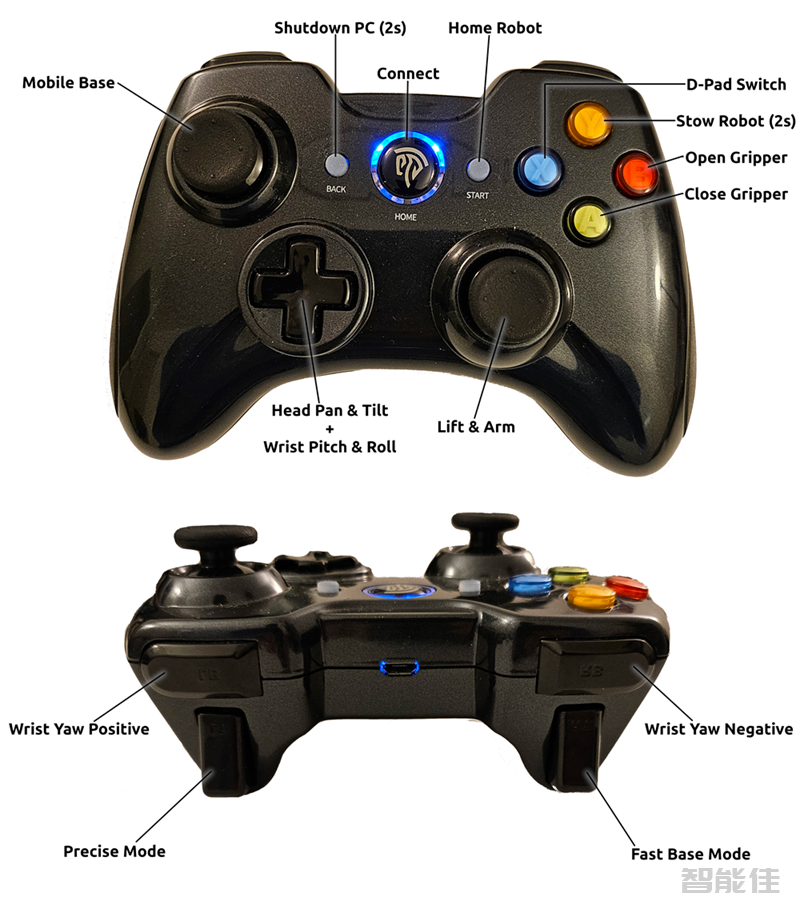
Stretch 现在可以运行了!此图显示了控制器按钮和机器人关节之间的映射:
您可以尝试以下几件事:
ü 按住“收起机器人 ”按钮 2 秒钟。机器人将呈现收起姿势,机械臂处于低位,夹持器收进机器人底座内。此姿势可保持机器人紧凑且重心较低,因此我们建议在驱动机器人底座时使用此姿势。
ü 练习使用 移动基座操纵杆驾驶机器人。
ü 驾驶移动基座时,按住快速基座触发器扳机 。当肩部放低且手臂完全缩回时,Stretch 能够安全地以更快的速度行驶。
ü 练习使用升降和臂操纵杆定位手臂 。
。
ü 练习使用腕部偏航 和肩部按钮
和肩部按钮 以及腕部俯仰和滚动D-Pad
  来定位腕部。
ü 按下 按钮将方向键从腕部控制切换到头部控制 - 现在使用
 方向键来控制头部摄像头的头部摇摄和俯仰关节。再次按下按钮可切换回腕部控制。
ü 尝试从地面或台面上抓取物体。使用 按钮关闭夹持器。使用
 按钮按钮打开夹持器。
ü 当靠近物体时,按住精确模式 触发器 - 这将减慢所有机器人关节的运动,因此即使是难以抓握的物体,您也可以轻松排列。
ü 尝试将一个物体交给一个人。
ü 尝试一项需要您同时使用两个或更多机器人关节的任务,例如打开门或柜子。
尝试在移动机器人时按下 Runstop 按钮,然后按住按钮 2 秒钟将其重置。