XL330-M288-T 是一款紧凑型智能伺服电机,适用于机器人关节和精密控制。核心特点高扭矩输出:堵转扭矩最高达 0.6 N·m(6 V),齿轮比为 288.4:1,适合高负载场景。轻量化设计:重量仅 18 g,尺寸为 20 × 34 × 26 mm,适合空间受限的应用。多种控制模式:支持位置、速度、电流和 PWM 控制,并支持扩展位置控制模式,范围可达 ±256 圈。高精度传感:配备 12 位无接触式绝对编码器,分辨率为 4096 脉冲/转。通信灵活:采用 TTL 串口通...
智能佳—Gello-UR机械臂遥操作—操作引导视频/* 仅针对本页面的局部样式,不影响全局 */
.product-video-container {
max-width: 100%;
margin: 20px 0;
background: #fff;
border-radius: 4px;
overflow: hidden;...
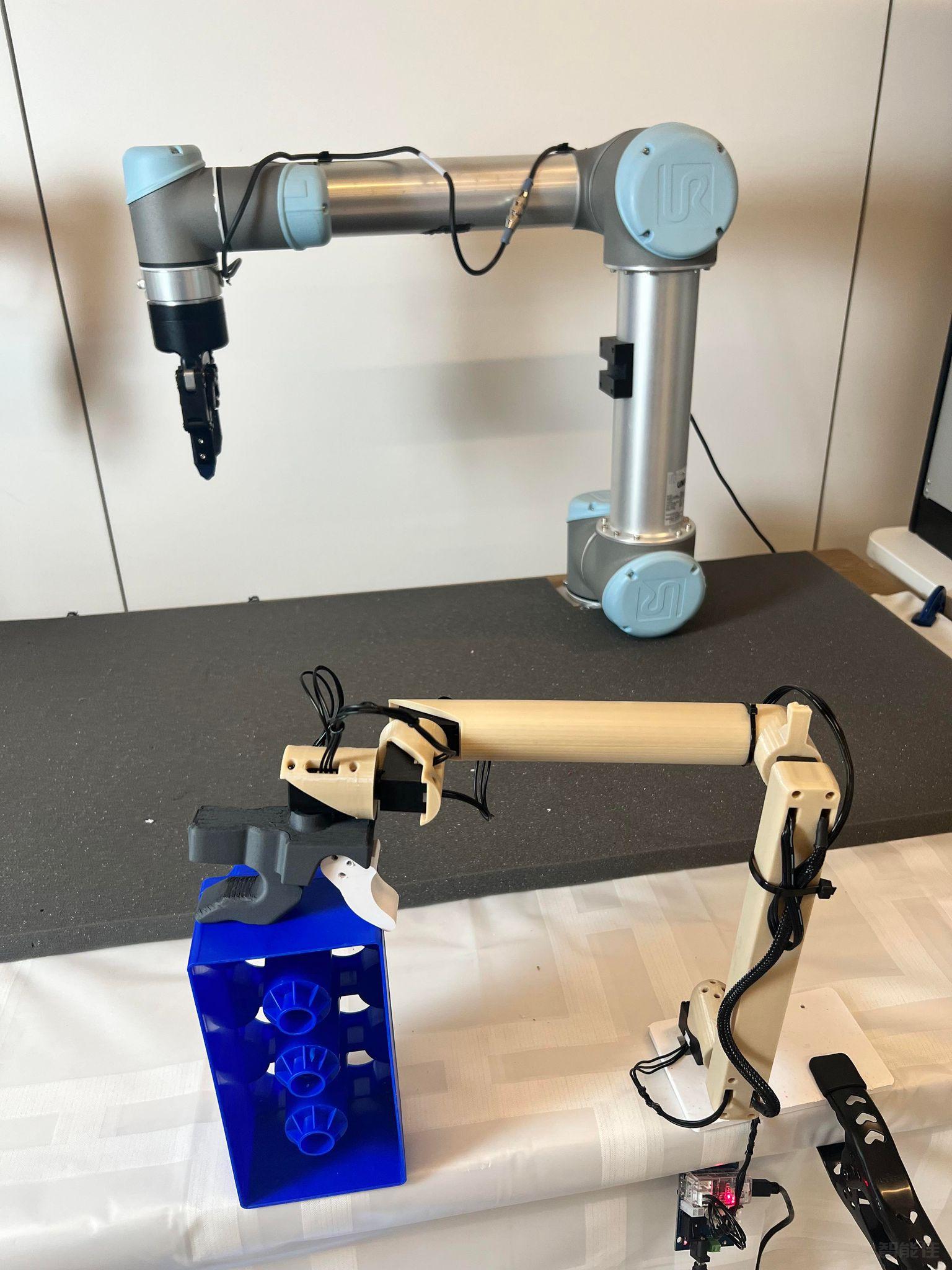
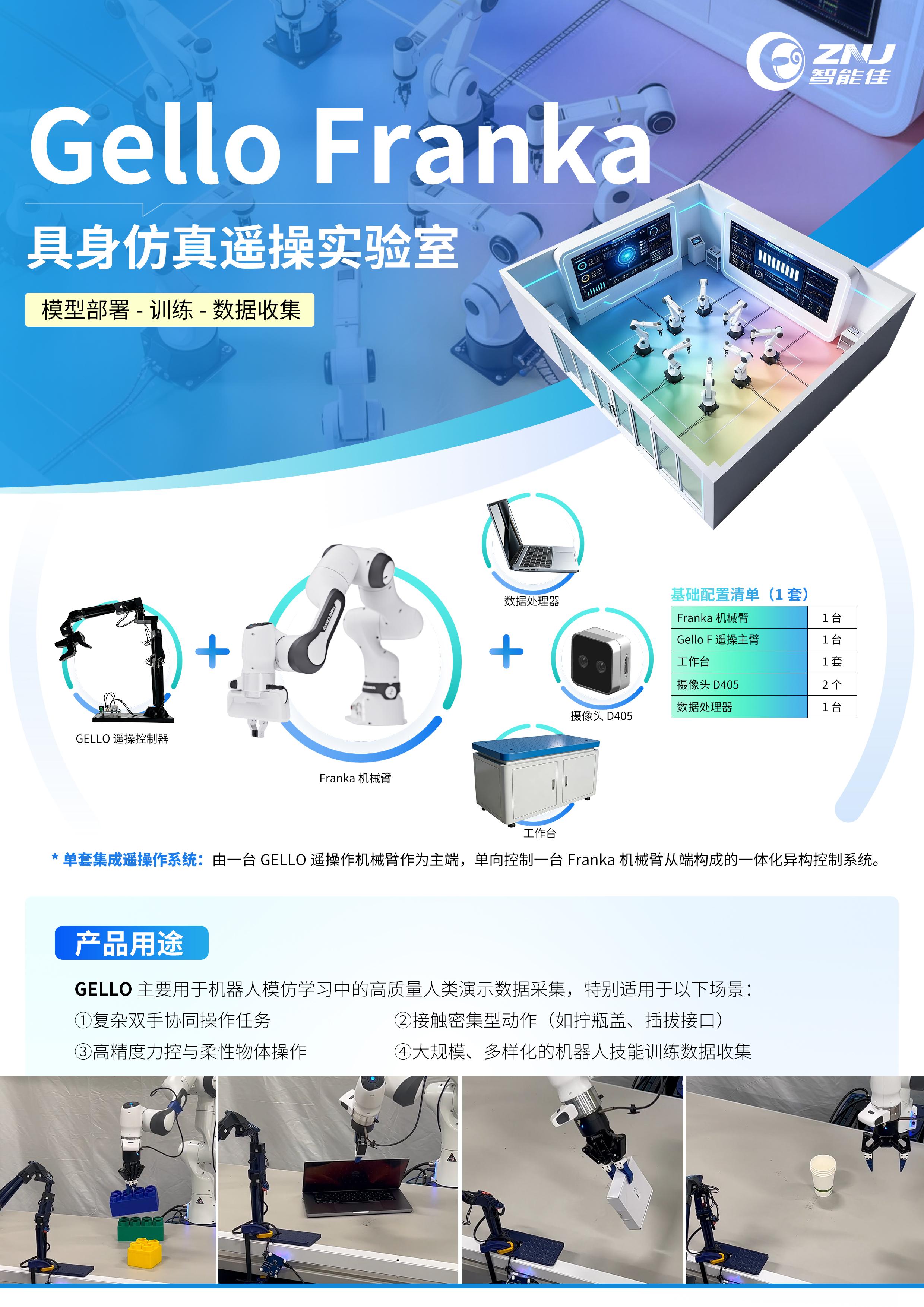
点击跳转项目地址:https://wuphilipp.github.io/gello_site/代码地址:https://github.com/wuphilipp/gello_software...
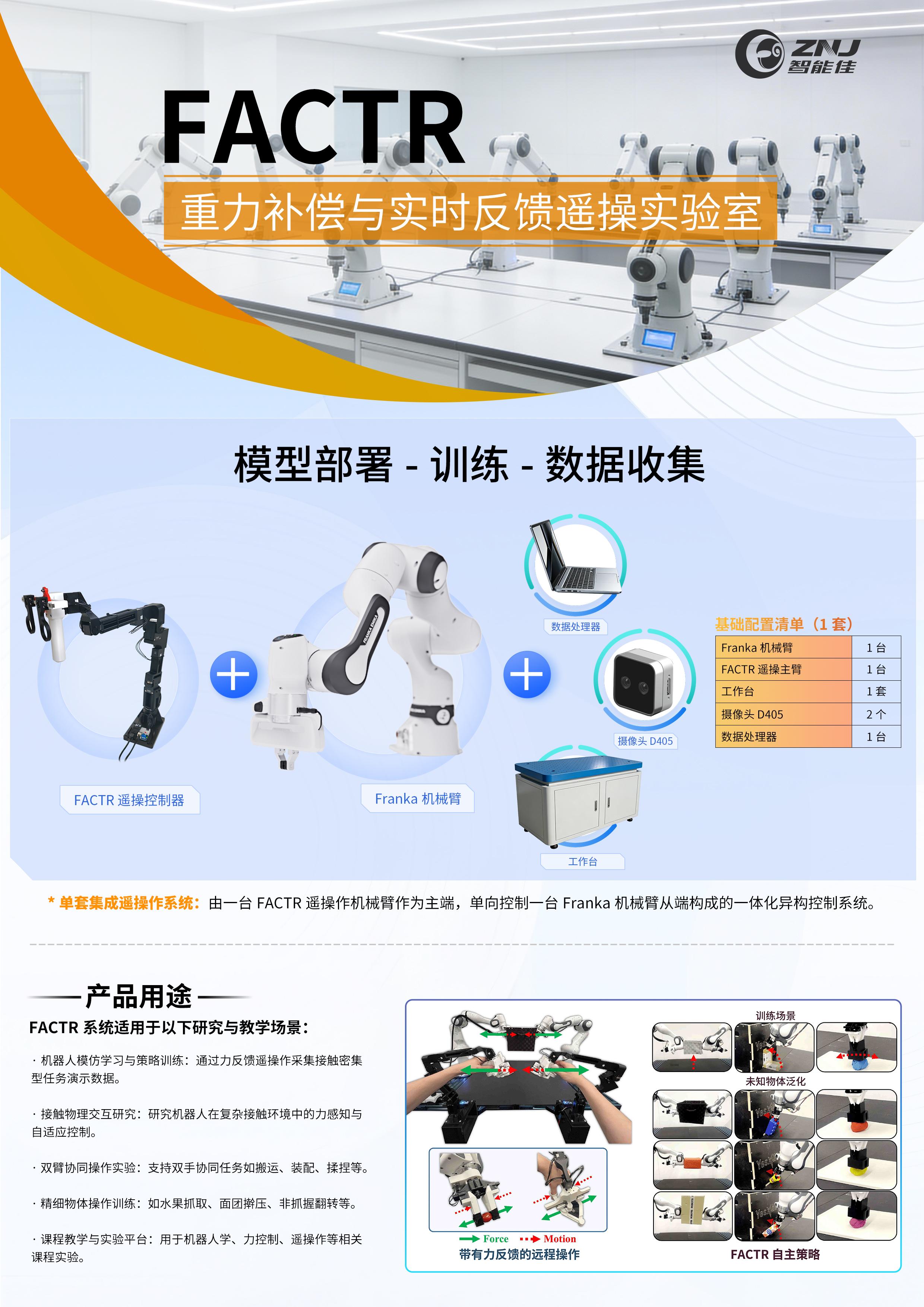
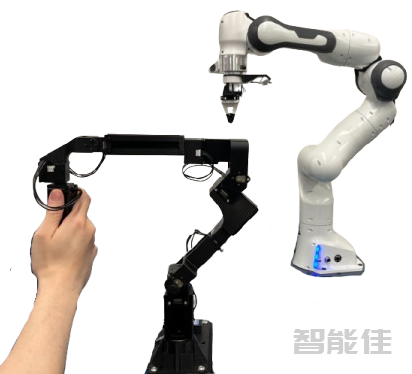
采购点击跳转:项目网站:https://jasonjzliu.com/factr/代码开源地址:https://github.com/JasonJZLiu/FACTR_Teleop...
Microduck原装热门舵机XL330-M288-T介绍 咨询采购手搓microduck保姆级完整教程!一步一步带你从零开始做鸭,小白也能复刻! document.getElementById("spkj").style.height=document.getElementById("spkj").scrollWidth*0.76+"px";Microduck官方网站AI-FanGe复刻教程fanhao375复刻教程JoyandAI复刻教程关于仿真...
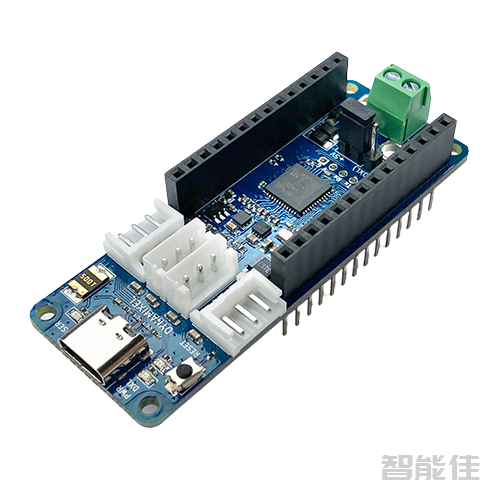
OpenRB-150 BOM(BOM)OpenRB-150原理图(PDF)OpenRB-150 2D 图纸(PDF、DWG)OpenRB-150 3D建模(STL、STEP)OpenRB-150 Gerber (GBR)OpenRB-150 开发板管理器(GitHub 代码库)DYNAMIXEL2Arduino库(GitHub仓库)...
视频教程: document.getElementById("spkj").style.height=document.getElementById("spkj").scrollWidth*0.76+"px";...
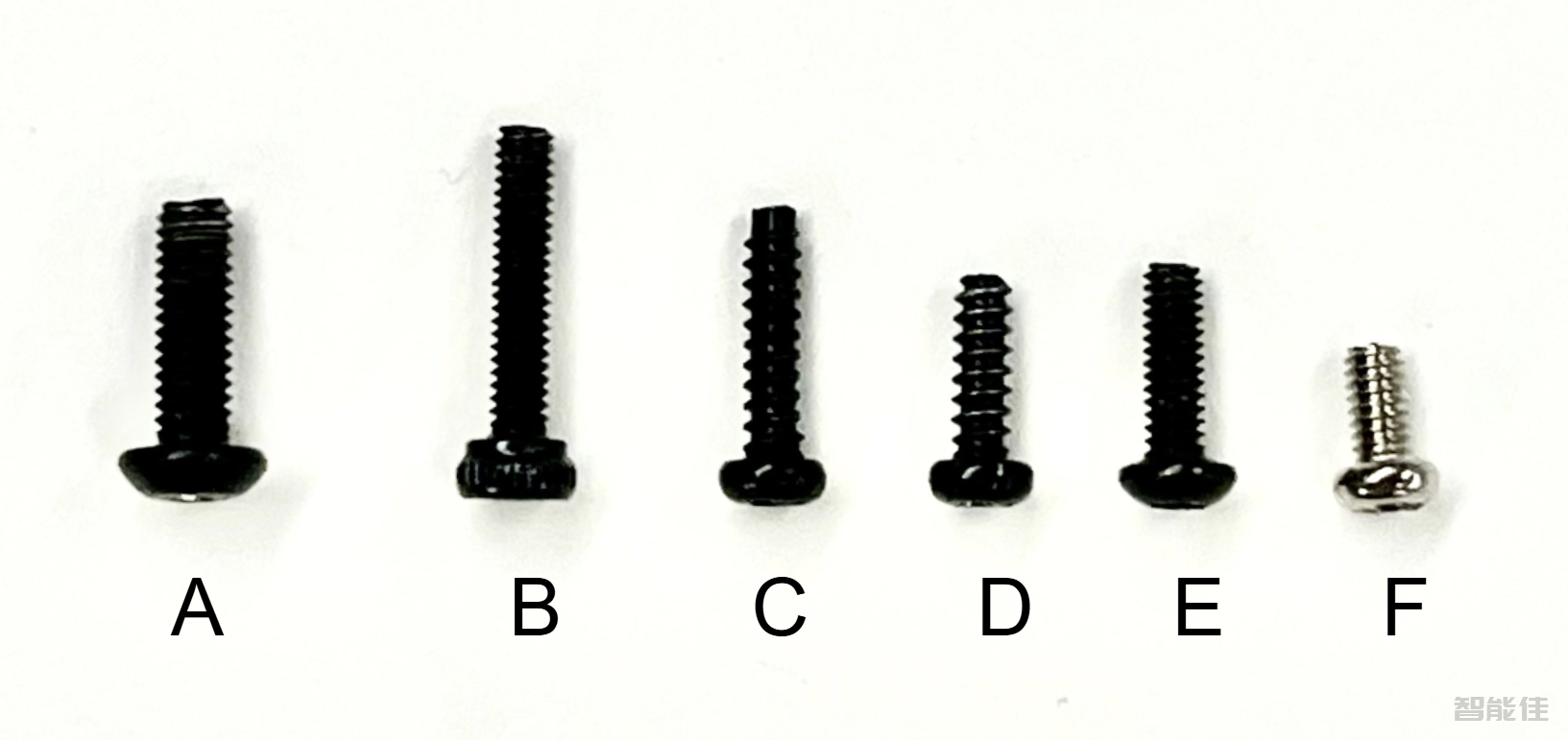
注意:默认发货为组装好的版本,本组装手册可以参考。螺丝说明FACTR远程操作Franka主臂组件需要六种类型的螺钉:螺钉 A:M2.5 × 8 毫米螺钉 B:M2 × 10 毫米螺钉 C:M2 × 8 毫米(自攻螺钉)螺钉 D:M2 × 6 毫米(自攻螺钉)螺钉 E:M2 × 6 毫米螺钉 F:M2 × 4 毫米Dynamixel XC330-T288-T伺服电机附带螺丝C和D。FPX330-S102舵机支架包含螺丝F。3D打印文件下载地址主臂由九个3D打印部件组成。所有部件...
在启动 FACTR 遥控主臂之前,需要正确配置主臂的 Dynamixel 伺服电机。请安装Dynamixel Wizard 软件。(注意:如果您采购的是整机,该步骤已经操作完毕,直接进入检查和设置USB端口延迟即可)更新伺服器 ID默认情况下,所有 Dynamixel 伺服电机的 ID 都设置为 1。要使用单个 U2D2 控制器控制多个伺服电机,必须为每个伺服电机分配一个唯一的 ID。此分配应逐个伺服电机进行,从最靠近机器人底座的伺服电机开始,并沿着运动链向上依次分配。按顺序...
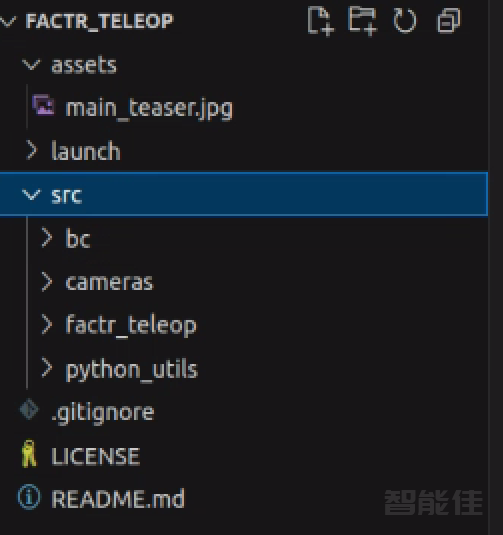
安装ROS 2wget http://fishros.com/install -O fishros && . fishros下载功能包git clone https://ghfast.top/https://github.com/RaindragonD/FACTR_Teleop.gitROS 2 软件包包含以下四个文件夹,这些包位于FACTR_Teleop/srcROS 2 工作区设置这些软件包必须位于ROS 2 工作区中。如果您还没有工作区,创建一个。mkd...
实现子类FACTRTeleop在运行 FACTR 遥操作脚本之前,您必须创建基类的子类,该FACTRTeleop基类位于:<repo_root>/src/factr_teleop/factr_teleop/factr_teleop.py例如:/home/robot/factr_ws/src/factr_teleop/factr_teleop/factr_teleop.py这是什么FACTRTeleop?FACTRTeleop是实现 FACTR 低成本力反馈遥操作系...
子类和 YAML 配置文件准备就绪后,即可启动 FACTR 力反馈遥操作系统。以下步骤概述了启动过程以及启动后的预期结果:1.手动将引导臂移动到YAML 文件中calibration_joint_pos参数指定的关节配置位置。这样可以确保与从动臂进行正确的校准。重要提示:还要将主夹爪的扳机位置调整到与从夹爪的闭合状态相对应。2.使用自定义启动文件启动 teleop 节点。例如,从以下<repo_root>目录启动:ros2 launch launch/factr_...
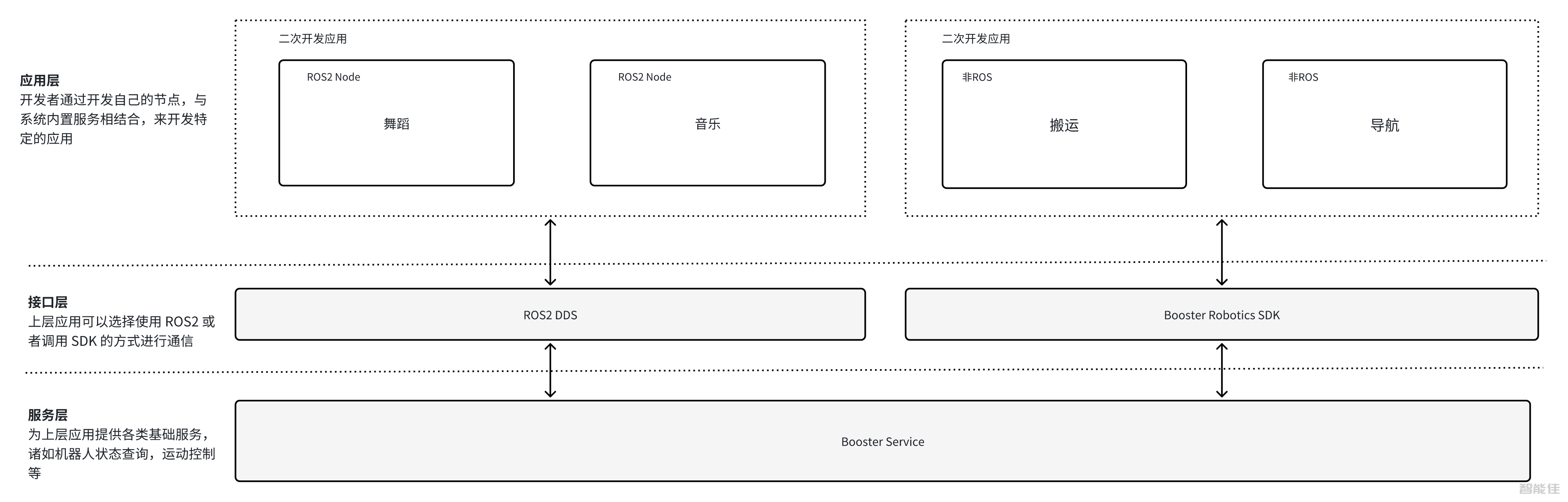
SDK概述Booster Robotics SDK 是用于支持开发者基于 Booster 机器人进行二次开发的集成开发套件。SDK 采用 Fast-DDS 作为消息中间件,和 ROS2 使用的通信机制保持一致,两者之间的通信可以互通,也就意味着开发者既可以基于 ROS2,也可以基于 Booster Robotics SDK 在 Booster 机器人上进行二次开发...
2026-05-12 /
556 次浏览 /
人形机器人
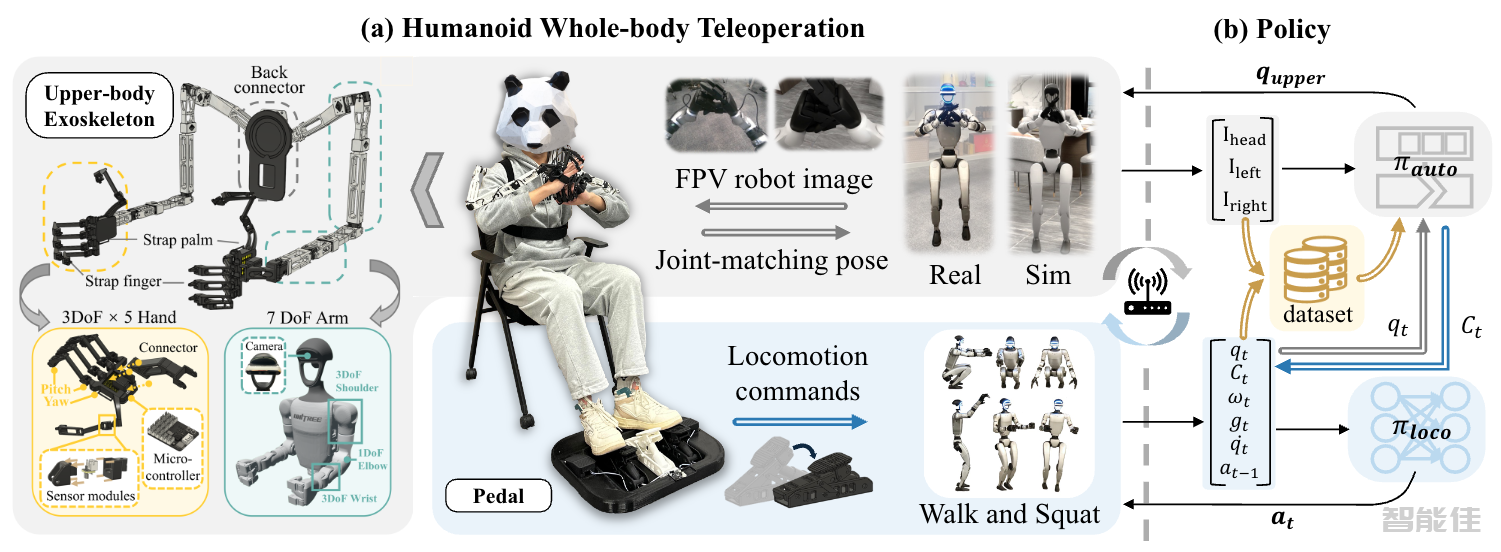
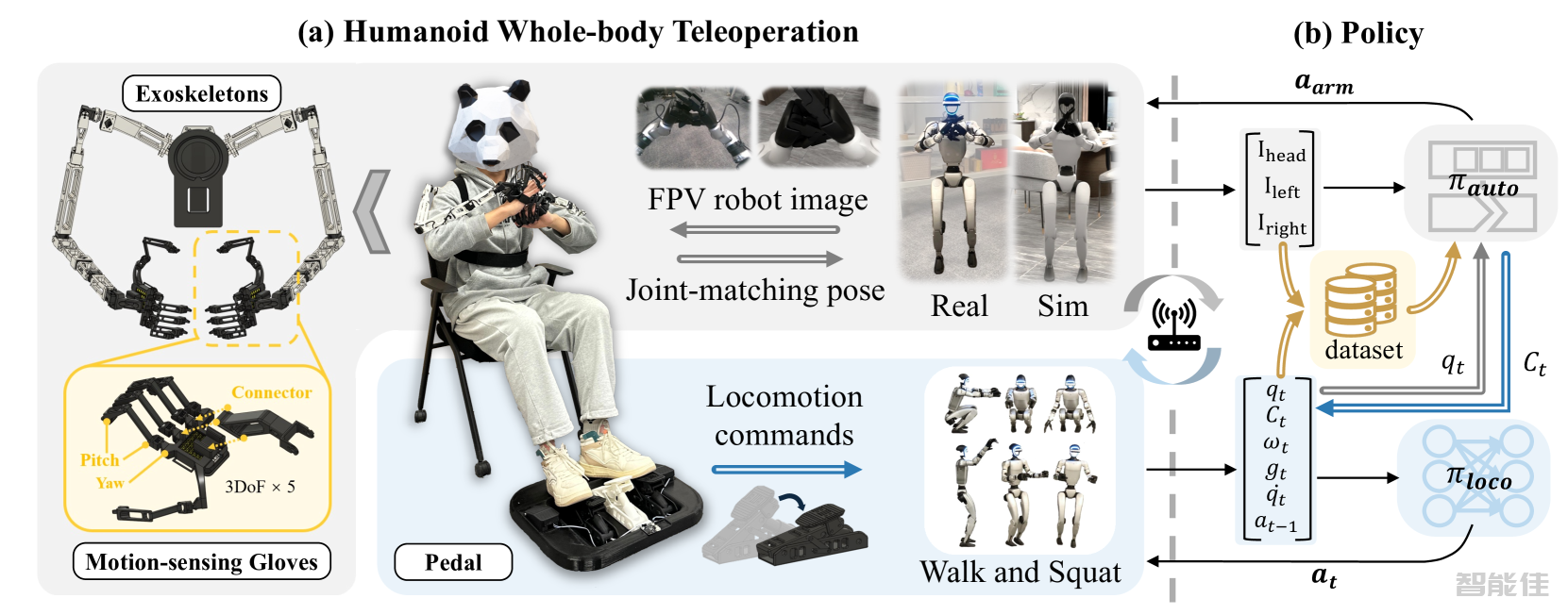
项目地址 PDF HTML 开源代码地址摘要通用型人形机器人移动操控面临着诸多挑战,需要协调的全身控制以及精确、高接触的物体操控。为解决这些挑战,本文提出了一种名为HOMIE的半自主远程操作系统。该系统结合了用于身体控制的强化学习策略(映射到脚踏板)、用于手臂控制的同构外骨骼手臂以及用于手部控制的运动传感手套,形成一个统一的驾驶舱,从而实现对人形机器人的自由操控并建...
如图展示了 HOMIE 的硬件系统设计框架,它由三个主要组件构成:同构外骨骼手臂、一副运动传感手套和一个脚踏板。这些组件的主要结构元件采用 PLA 基材,通过 3D 打印技术制造而成。PLA 材料强度高且成本低,3D 打印的组件易于构建和修改。利用我们的 CAD 模型,也可以使用其他材料构建硬件。B-A同构外骨骼细节同构外骨骼采用中空榫卯结构设计,不仅保证了结构完整性,而且显著降低了整体重量和装配复杂性,并简化了伺服电机连接的布线。结构部件通过四种连接方式固定到伺服电机上:两...