WidowX-250s(6DOF)机械臂教程-ALOHA 夹爪适配教程
适用于 Ubuntu 22.04、ROS 2 Humble,电脑上需已安装官方 Interbotix WX250s 软件,并能识别机械臂。
1. 安装交付文件
解压补丁包,进入包含 install_official_overlay.py 的目录,执行:
source /opt/ros/humble/setup.bash
source ~/interbotix_ws/install/setup.bash

python3 install_official_overlay.py --workspace ~/interbotix_ws

程序会将改装模型、夹爪网格和运行文件复制到对应位置,并备份已有同名文件,无需替换整个官方仓库。


安装夹爪范围适配补丁:
cd ~/interbotix_ws/robot_models
python3 install_gripper_range.py

构建并加载环境:
cd ~/interbotix_ws
colcon build \
  --packages-select interbotix_xsarm_descriptions interbotix_xs_modules \
  --symlink-install

source install/setup.bash
如果提示补丁已经安装,不要重复强行覆盖。
2. 启动机械臂与 RViz
连接机械臂电源和 USB,确认通信设备:
ls -l /dev/ttyDXL

停止其他占用同一机械臂的驱动程序,然后启动:
source /opt/ros/humble/setup.bash
source ~/interbotix_ws/install/setup.bash

ros2 launch ~/interbotix_ws/robot_models/wx250s_aloha_hardware.launch.py
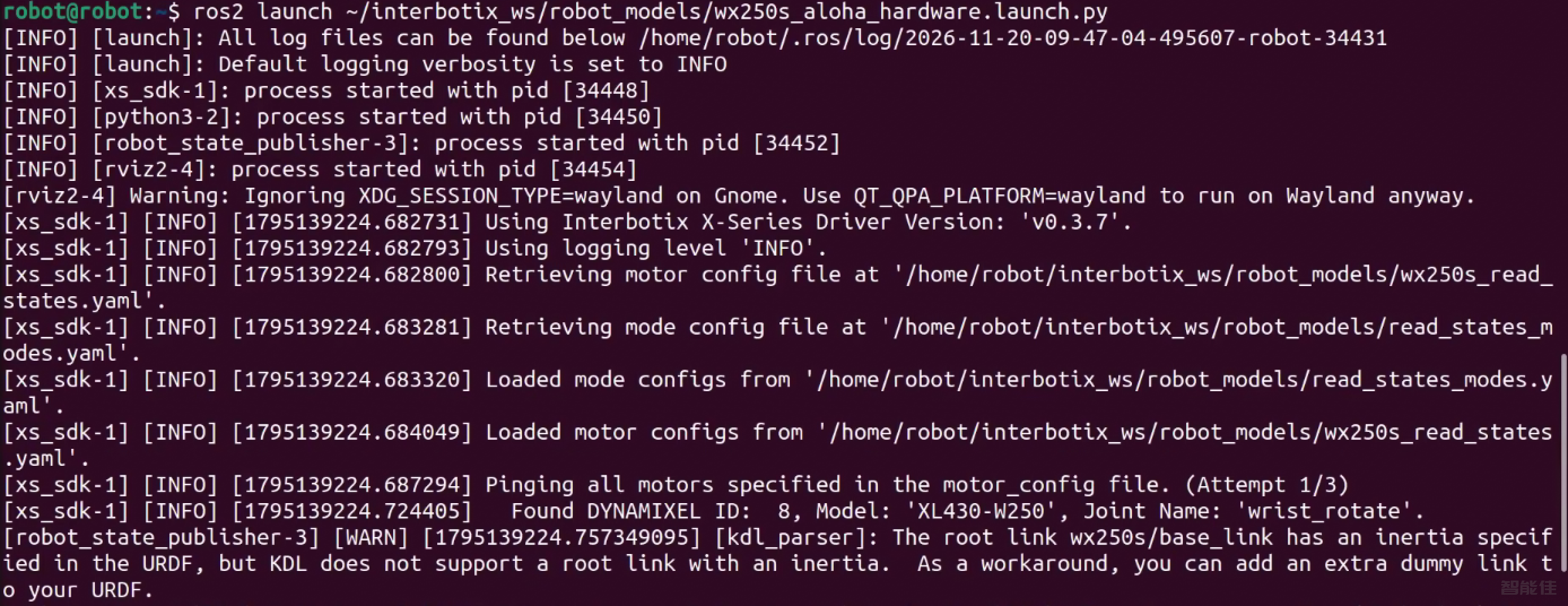
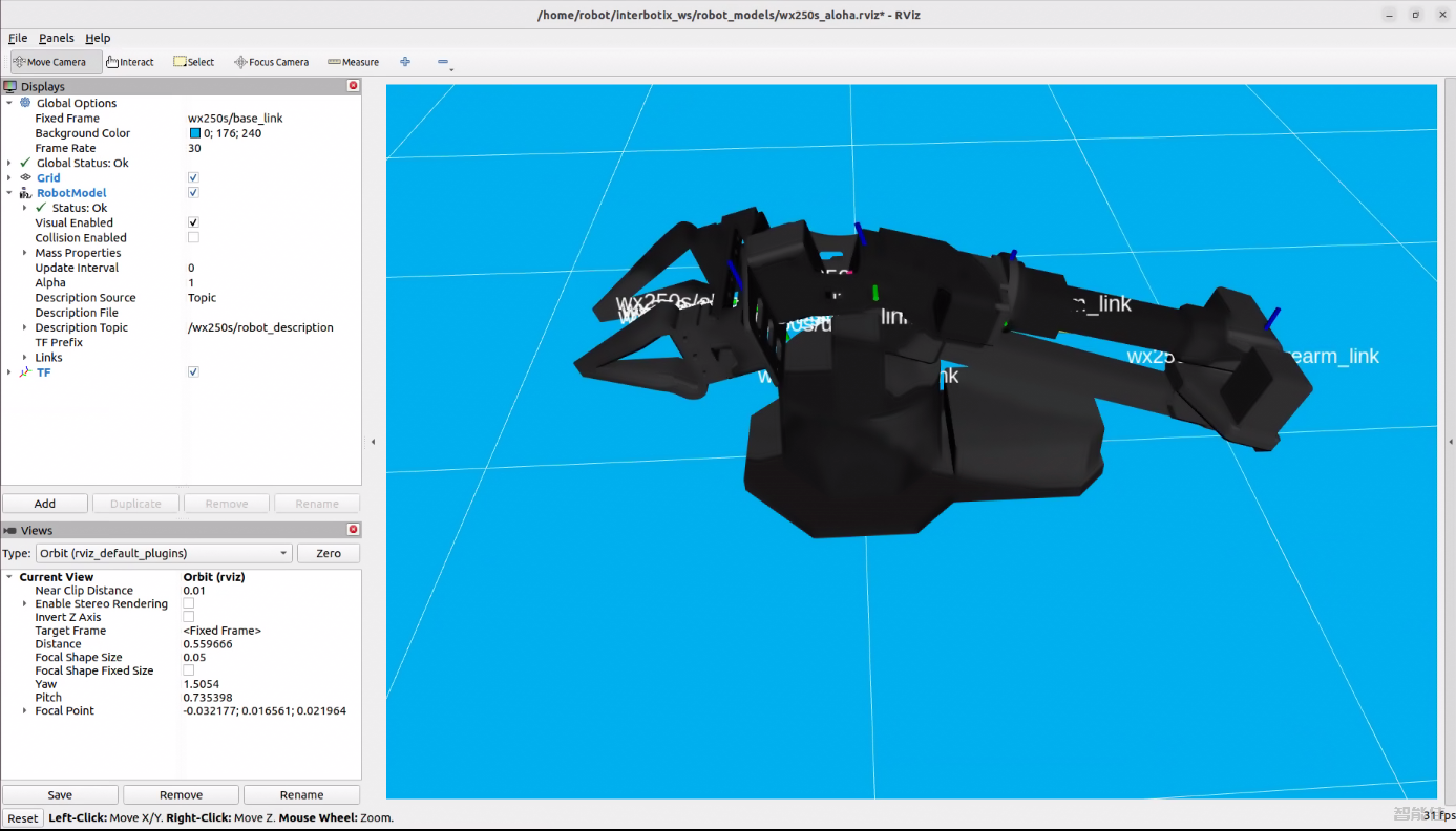
保持此终端运行。正常情况下,RViz 会显示改装后的 WX250s,模型随真实关节反馈更新。
RViz 配置应为:
- Fixed Frame:`wx250s/base_link`
- Description Topic:`/wx250s/robot_description`
使用视图工具,左键旋转、中键平移、滚轮缩放。
3. 连续执行抓取放置
新开终端:
source /opt/ros/humble/setup.bash
source ~/interbotix_ws/install/setup.bash
cd ~/interbotix_ws/robot_models
将方块放在示教的取物位置,执行:
python3 bartender_aloha_demo.py --task pick_place --execute
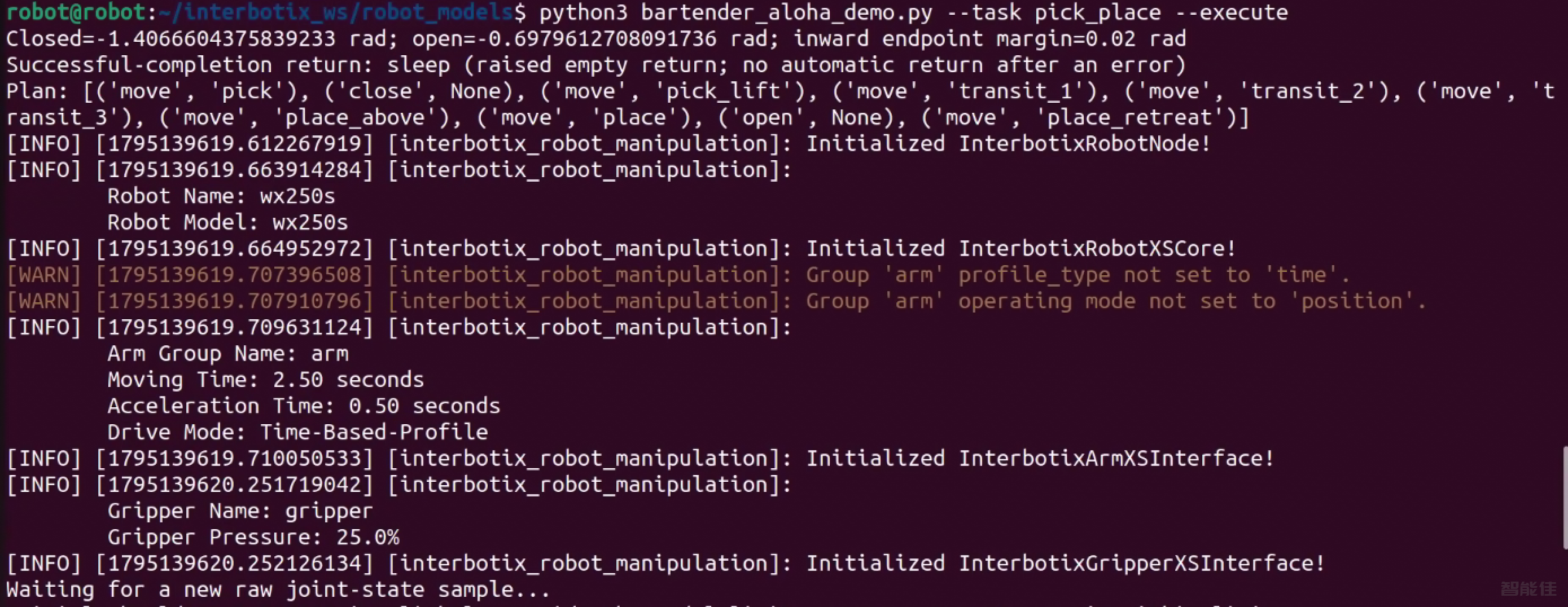
程序连续完成:
高位接近 → 下降夹取 → 抬升搬运 → 放置松开
→ 抬高撤离 → 中间归位 → Home → Sleep
无需逐步按 Enter。每轮结束后,再次运行前需将物体放回取物点。
只返回 Home:
python3 bartender_aloha_demo.py \
  --task pick_place --return-pose home --execute