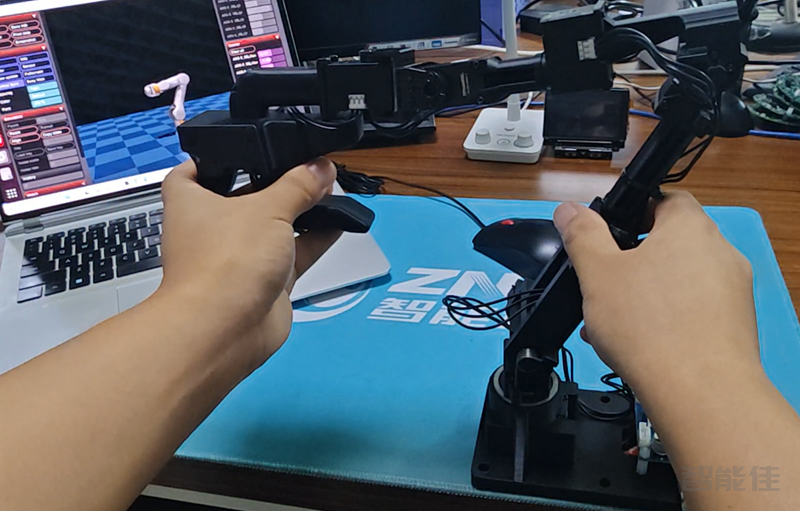
伯克利开源低成本的示教神器GELLO-3.5.遥操珞石AR5机械臂
注意:此遥操版本为定制版本,如果您需要,请联系我们。
1. 系统概述
GELLO 是一个通用、低成本、直观的机器人遥操作框架。本手册专门介绍如何使用 GELLO 设备对ROKAE珞石 AR5 仿真机器人(MuJoCo 物理引擎)进行遥操作。
2. 环境搭建
2.1.下载源码,克隆官方仓库
参考软件安装
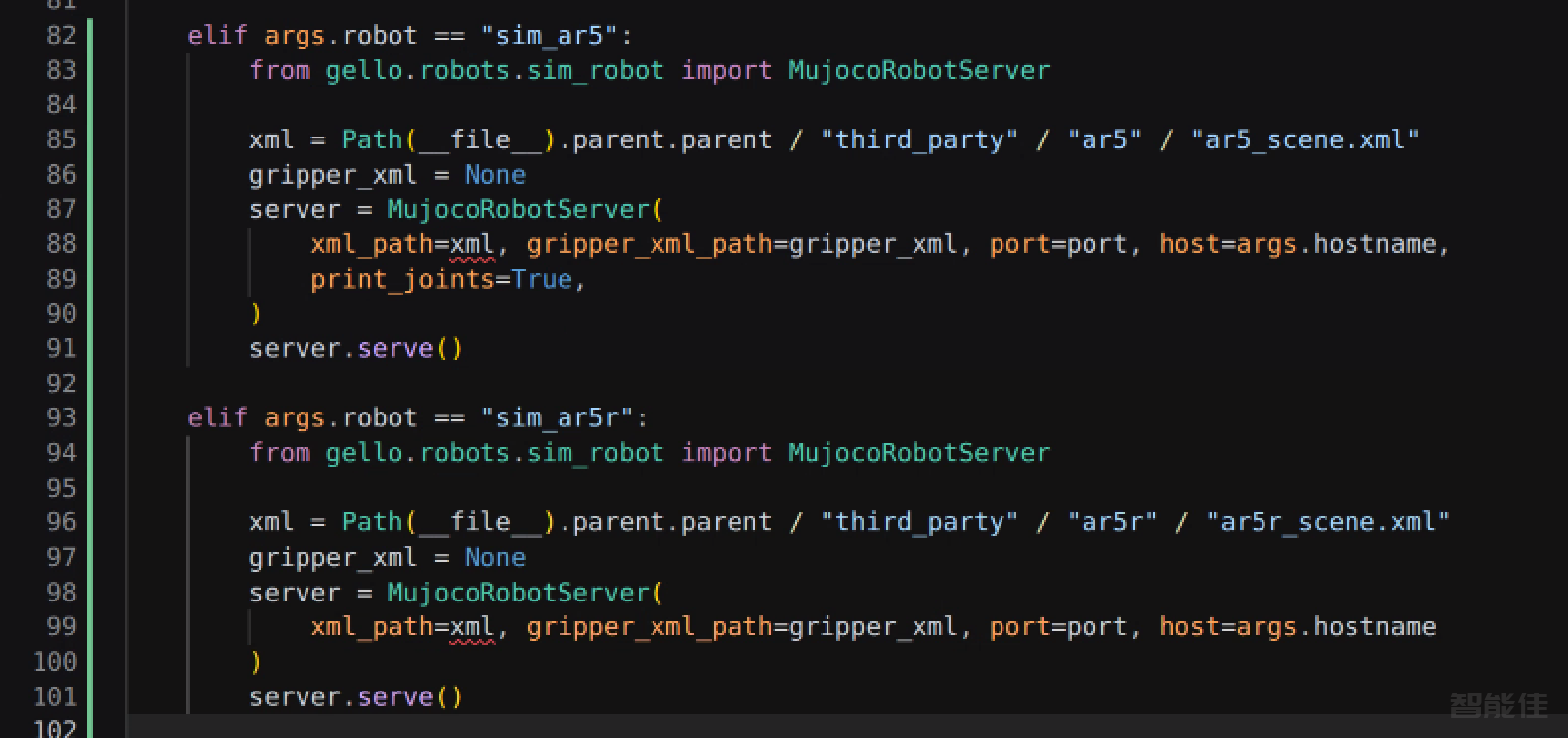
2.2.安装 AR5 补丁包
将 AR5 补丁包中的文件复制到对应位置
2.3硬件连接
将 GELLO 设备通过 USB 连接到电脑,确认设备被识别:
ls /dev/serial/by-id

正常应看到类似 usb-FTDI_USB__-__Serial_Converter_FTBHZC6C-if00-port0 的设备名。
3. 左臂(AR5-5-0.8L)遥操作
3.1 校准
cd ~/projects/gello_software/
source .venv/bin/activate

机器人类型 | 关节信号参考 | 自由度 |
AR5 | 1 1 1 -1 1 1 1 | 7 |
注意:此仿真模型里面没有夹爪。
机械臂主臂如图摆放

python scripts/gello_get_offset.py \
    --start-joints 0 0 0 0 0 0 0 \
    --joint-signs 1 1 1 -1 1 1 1 \
    --port /dev/serial/by-id/usb-FTDI_USB__-__Serial_Converter_FTBHZC6C-if00-port0
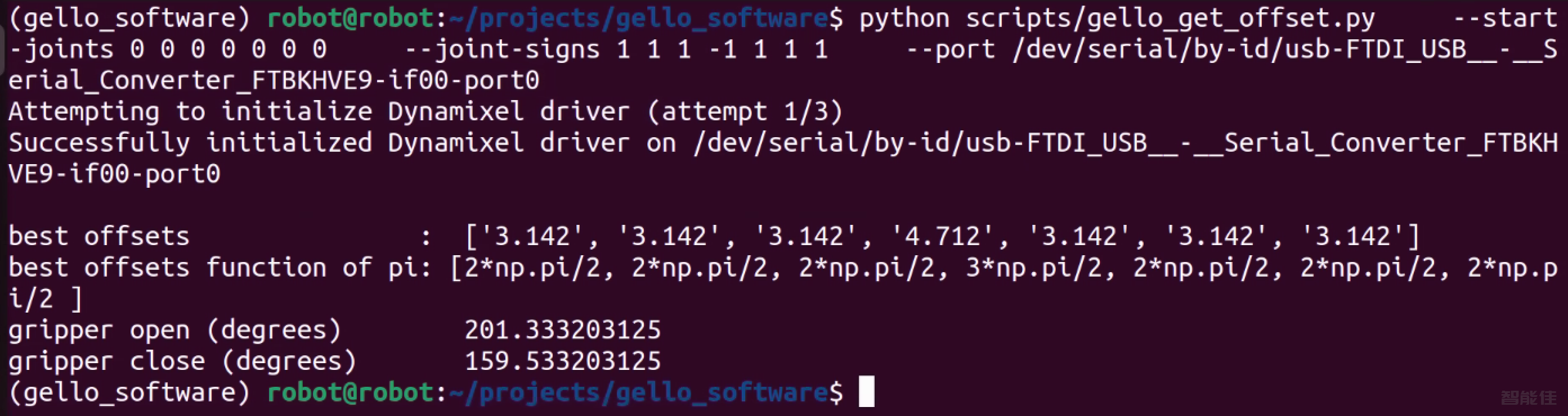
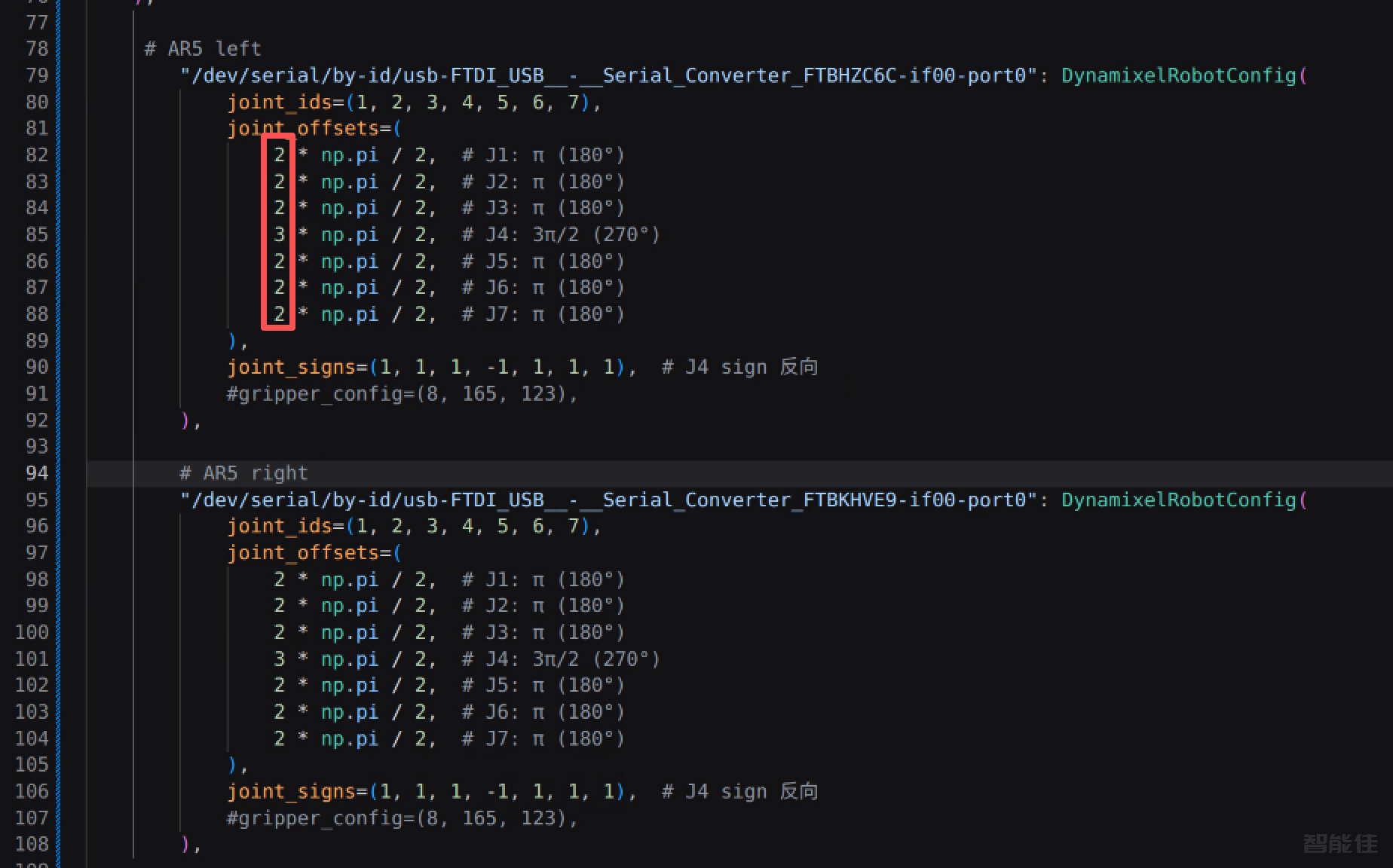
将GELLO 摆到零位姿态后执行。输出结果填入 ~/projects/gello_software/gello/agents/gello_agent.py代码的 joint_offsets。
2.2 启动仿真服务器(终端 1)
cd ~/projects/gello_software/
source .venv/bin/activate
python experiments/launch_nodes.py --robot sim_ar5

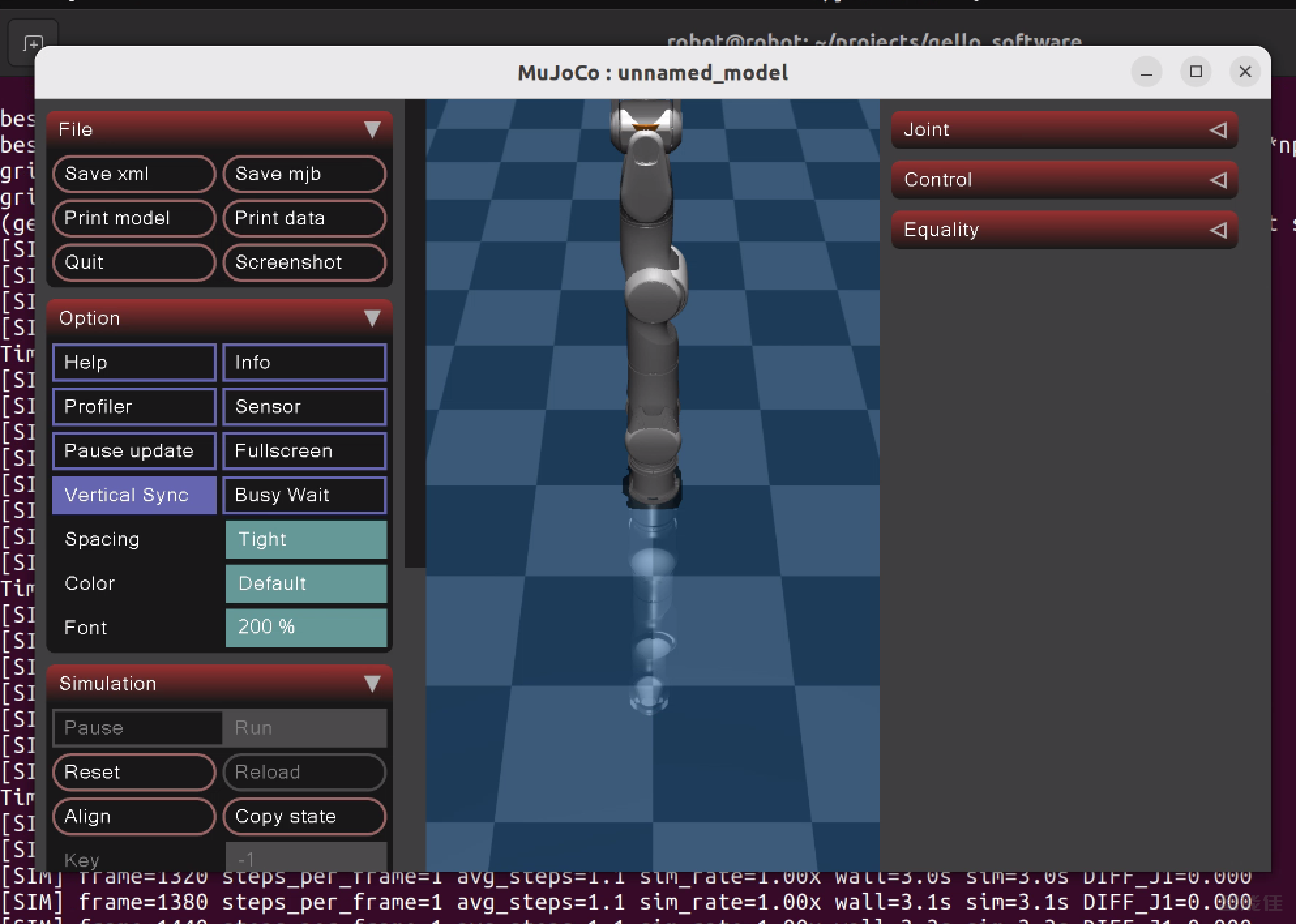
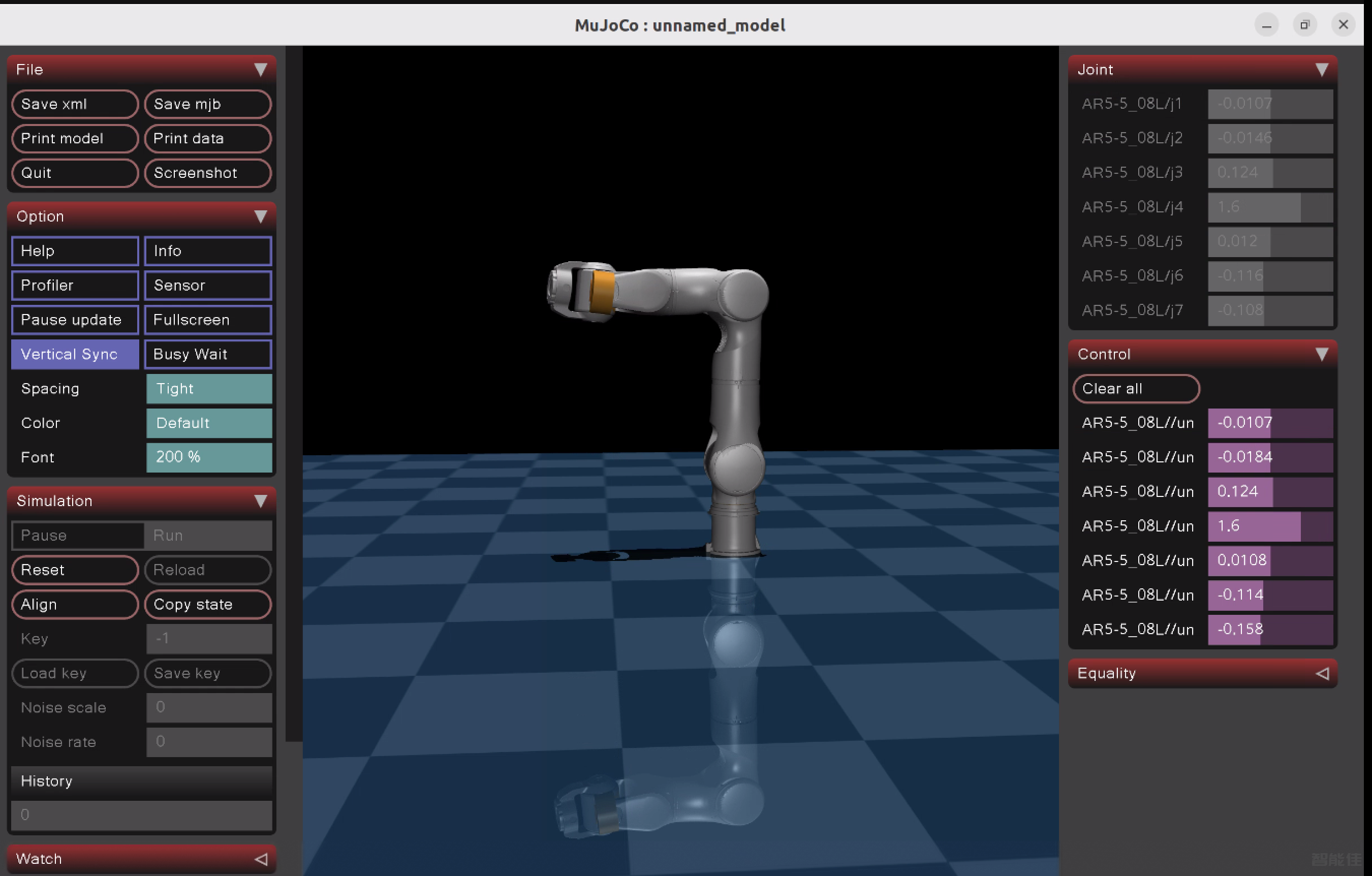
此时应弹出 MuJoCo 窗口,显示 AR5 左臂模型。
2.3 启动遥操作(终端 2)
cd ~/projects/gello_software/
source .venv/bin/activate
python3 experiments/run_env.py --agent=gello
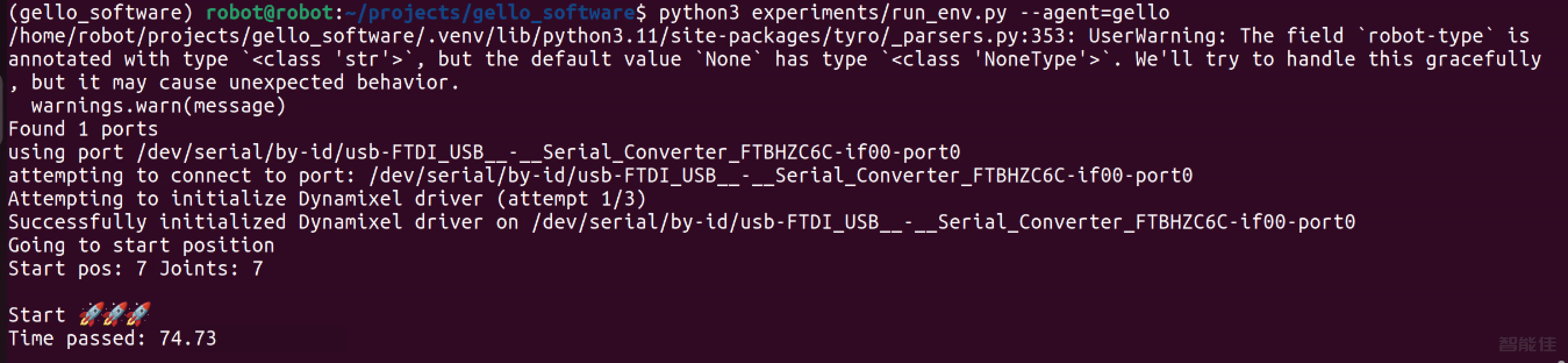
此时操控 GELLO 设备,MuJoCo中的 AR5 应跟随运动。