Hello Robot Stretch 3入门教程-9.连接到 Stretch
在本指南中,我们将介绍两种连接 Stretch 的方式:有线和无线。连接后,我们将运行 Stretch 视觉伺服演示。
有线设置
Stretch 内部有一台名为“Intel NUC”的计算机。您可以直接在这台计算机上开发和测试您的代码。
在机器人躯干的开关按钮位置,你会发现几个 USB 端口、一个 HDMI 端口和一个以太网端口。所有这些端口都直接连接到机器人内部的 NUC。机器人的头部、手腕和肩部也有一些额外的 USB 端口,也可以连接到 NUC。这使得与机器人建立有线连接变得非常容易。

近距离看Strech
使用 Stretch 进行开发最简单的配置是一台带 HDMI 线缆的显示器,以及一个 USB 键盘/鼠标。在 Hello Robot,我们更喜欢使用无线键盘鼠标组合。

有线设置
只需使用随附的 HDMI 线缆将显示器连接到机器人,并将键盘和鼠标插入机器人的 USB 端口即可。现在再次打开机器人。就完成了!几秒钟后,您将在显示器上看到 NUC 的启动顺序。
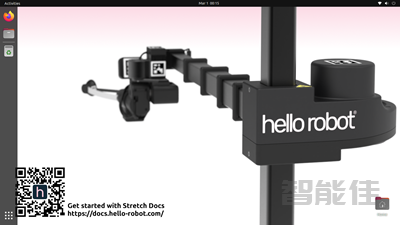
Ubuntu 桌面
接下来,你会看到 Ubuntu 桌面出现在显示器上。如果你愿意,可以将桌面背景更改为Stretch 主题的壁纸。
默认用户登录凭证包含在机器人包装盒中。
用户名:hello-robot
密码:hello2020
默认情况下,机器人不会在启动时询问密码,但如果 NUC 进入睡眠状态,可能会稍后询问密码。Stretch 运行的是 Ubuntu 22.04 操作系统。